

PORADNIK · Claude Code ·
Film z jednego promptu w Claude Code
Nasza rolka „Jeden prompt, jeden dobry film” nie miała kamery ani montażysty. Biurko 3D, animację na monitorze i dźwięk narysował kod, który napisał Claude Code, a lektor to klon głosu. Ten poradnik prowadzi przez całą drogę, od założenia konta do pliku MP4 na Twoim dysku. Programować nie trzeba.
- Czas
- ok. 1 godziny
- Kroki
- 7
- Głos
- 0 zł



Z tego poradnika dowiesz się m.in.:
- co będzie potrzebne i ile to kosztuje,
- jak uruchomić Claude Code w aplikacji Claude,
- gdzie wkleić gotowy prompt i co odpowiedzieć na pytania Claude’a,
- jak dodać lektora: klon głosu, własne nagranie albo bez głosu,
- jak poprawiać film zwykłymi zdaniami.
Taki film zrobisz
Tak wygląda nasza rolka. Prompt z tego poradnika prowadzi Claude’a do filmu w tym samym stylu, a temat, tekst lektora i kolory ustalisz na początku rozmowy. Szczegóły dopracujesz potem zwykłymi zdaniami.
- pionowy film 1080×1920 na Instagram, TikToka i YouTube Shorts,
- biurko 3D i animacja na monitorze, w całości narysowane przez kod,
- lektor, efekty dźwiękowe i napisy słowo po słowie,
- każda zmiana ujęcia wypada na słowie lektora.
Czego potrzebujesz
- Windows lub macOS
Komputer
Laptop wystarczy. Render filmu trwa kilka minut i lepiej mieć wtedy podłączoną ładowarkę.
- ok. 78 zł/mies.
Plan Claude Pro
Claude Code nie działa w darmowym planie. Przy płatności rocznej Pro kosztuje ok. 66 zł miesięcznie.
Cennik Claude ↗ - bezpłatnie
Node.js
Silnik, na którym działa Remotion, czyli biblioteka rysująca film. Instalujesz go raz i nie musisz go otwierać.
nodejs.org ↗ - 0 zł
Głos
Darmowy plan ElevenLabs wystarczy na kilka rolek z gotowymi głosami. Klon własnego głosu jest od planu Starter (ok. 23 zł/mies.). Możesz też nagrać tekst telefonem albo zrobić film bez lektora.
Cennik ElevenLabs ↗
Krok po kroku
Postęp: 0 z 7
Krok 2: Zainstaluj Node.js
- Wejdź na nodejs.org i pobierz wersję oznaczoną LTS.
- Uruchom instalator i klikaj Dalej do końca. Niczego nie zmieniaj.
Wskazówka:Jeśli Node.js był już zainstalowany, Claude sam sprawdzi jego wersję i powie, czy trzeba go zaktualizować.
Krok 3: Zainstaluj aplikację Claude i otwórz Code
- Pobierz aplikację Claude na Windows albo macOS ze strony claude.ai/download, zainstaluj ją i zaloguj się tym samym kontem.
- U góry okna są trzy zakładki: Chat, Cowork i Code. Kliknij Code. To jest Claude Code.
Krok 4: Przygotuj pusty folder
- W Dokumentach albo na pulpicie utwórz pusty folder, na przykład
moj-film. - W zakładce Code, pod polem wiadomości, wybierz pracę na swoim komputerze (lokalną), kliknij wybór folderu i wskaż
moj-film. - Tryb uprawnień ustaw na Accept edits. Claude sam tworzy pliki, a przed każdym poleceniem w terminalu pyta o zgodę.
Wskazówka:Claude pracuje tylko w tym folderze. Wszystko, co powstanie, łącznie z filmem, znajdziesz w środku.
- W Dokumentach albo na pulpicie utwórz pusty folder, na przykład
Krok 5: Wklej prompt i odpowiedz na trzy pytania
- Przewiń do sekcji Prompt, kliknij Skopiuj prompt, wklej go w pole wiadomości (Ctrl+V, na Macu Cmd+V) i naciśnij Enter.
- Claude zapyta o temat filmu, lektora i kolory. Odpowiadaj zwyczajnie, po polsku. Jeśli chcesz film taki jak nasz, napisz „domyślnie”.
- Claude pokaże tekst lektora do akceptacji. Popraw go albo napisz „OK”.
- Gdy poprosi o zgodę na polecenie, na przykład
npm install, kliknij Allow.
Krok 6: Wybierz głos
- Wariant A, ElevenLabs: załóż konto w ElevenLabs. Na darmowym planie wybierzesz jeden z gotowych głosów, a od planu Starter nagrasz krótką próbkę, z której powstanie klon Twojego głosu. Klucz API znajdziesz w ustawieniach konta. Claude powie, gdzie go wkleić.
- Wariant B, własne nagranie: przeczytaj tekst do dyktafonu w telefonie, zapisz plik jako
lektor.mp3i wrzuć go do folderumoj-film/public. - Wariant C, bez lektora: film dostanie efekty dźwiękowe i plansze z hasłami zamiast napisów.
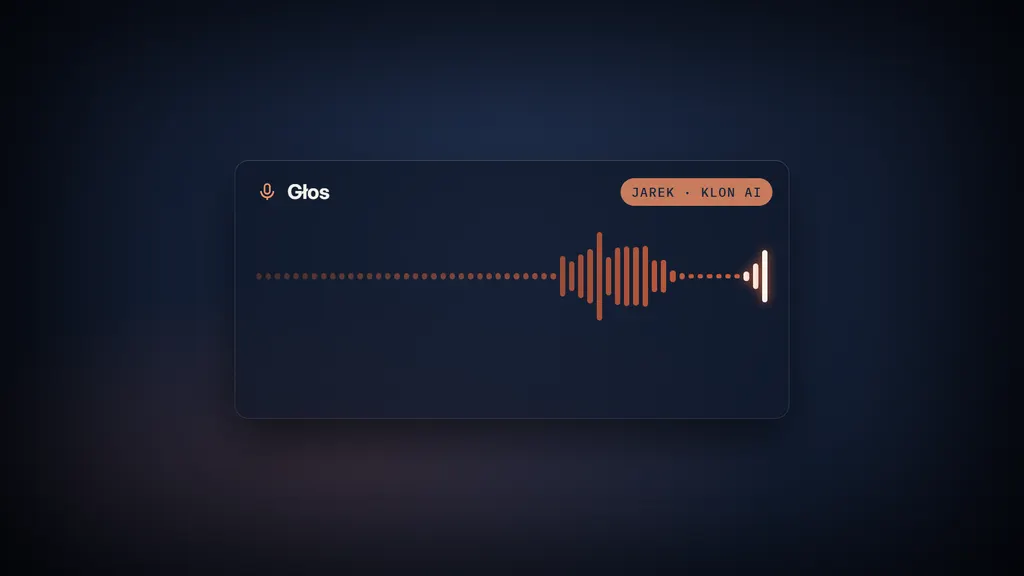
Wskazówka:W wariancie A Claude pyta o zgodę przed płatnym wywołaniem i generuje jedną wersję głosu. Klonuj tylko swój głos albo głos osoby, która się na to zgodziła.
Krok 7: Obejrzyj podgląd i odbierz film
- Claude najpierw robi stopklatki każdej sceny, sam je ocenia i poprawia, a dopiero potem renderuje całość. Cała praca trwa zwykle kilkadziesiąt minut.
- Żeby zobaczyć film przed renderem, napisz:
otwórz podgląd w Remotion Studio. W przeglądarce otworzy się okno z osią czasu. - Gotowy plik znajdziesz w
moj-film/out/film.mp4.
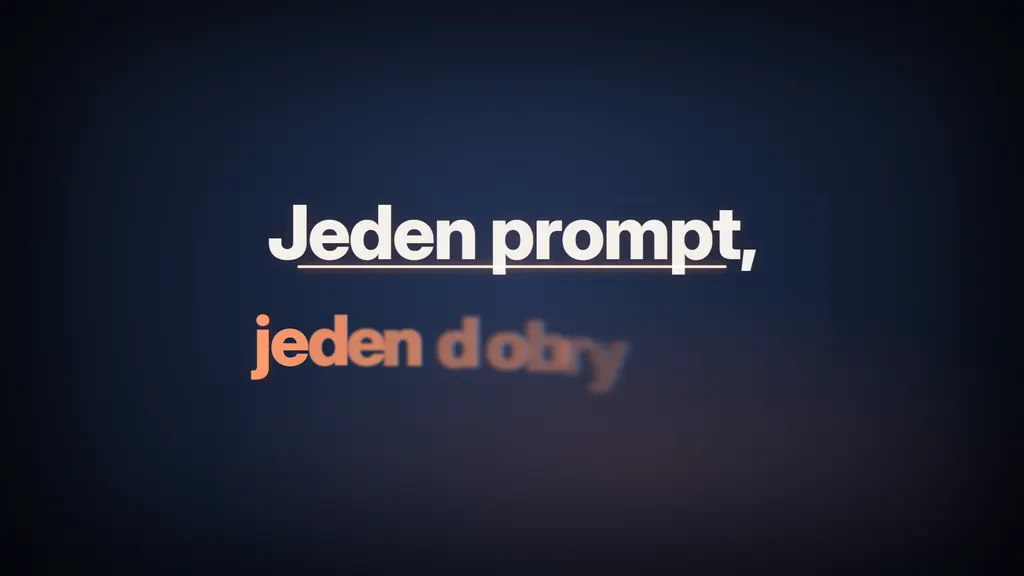
Wskazówka:Coś Ci się nie podoba? Napisz to zwykłym zdaniem. Przykłady są w sekcji „Jak dopasować film do siebie”.
Prompt
Skopiuj całość i wklej w Claude Code (krok 5). Prompt przygotowaliśmy skillem Prompt Master na podstawie naszej rolki. Niczego nie musisz w nim zmieniać, bo Claude dopyta o temat, lektora i kolory.
Jesteś motion designerem i programistą Remotion. Zrób od zera krótki pionowy film (rolkę), w którym każdą klatkę rysuje kod. Ma wyglądać jak praca dobrego studia motion design, a nie jak slajdy.

<zanim zaczniesz>
Zadaj mi po kolei trzy pytania i poczekaj na odpowiedzi:
1. O czym ma być film? Domyślnie: „jak z jednego promptu powstaje cały film”.
2. Lektor: (A) głos z ElevenLabs, mam klucz API, (B) wrzucę własne nagranie lektor.mp3, (C) film bez lektora, tylko efekty dźwiękowe.
3. Kolory: 2–3 kolory HEX albo domyślne (granat #1A2A43, pomarańcz #E0663D, krem #F2EFEC).
Potem napisz tekst lektora na ok. 17 s (5–7 krótkich zdań, w środku jeden zaskakujący zwrot) i pokaż mi go do akceptacji, zanim cokolwiek wygenerujesz.
</zanim zaczniesz>

<cel>
Plik MP4 1080×1920, 30 kl./s, 17–22 s, z lektorem (jeśli wybrany), efektami dźwiękowymi i napisami. Scena: nocne biurko w 3D (monitor, klawiatura, lampka, roślina, kubek), a na monitorze leci animacja, która opowiada historię z tekstu lektora. Kamera robi 4–5 ujęć: plan ogólny z najazdem, ujęcie z boku nad klawiaturą, wjazd w ekran, lekki oblot, odjazd w górę. Każde ujęcie zmienia się na słowie lektora.
</cel>

<stack>
- Remotion (React + TypeScript) w bieżącym folderze. Pracujesz wyłącznie w nim.
- 3D: @remotion/three, three.js i @react-three/fiber. Biurko i przedmioty budujesz z prostych brył i materiałów, bez pobierania modeli z internetu.
- Ekran monitora NIE jako tekstura wideo (w renderze daje czarny ekran). Rzutuj cztery narożniki ekranu tą samą kamerą i nałóż na nie zwykły komponent React z animacją przez CSS transform: matrix3d (homografia). Uważaj, żeby żaden przedmiot nie stał przed ekranem, bo nakładka go przykryje. Animacja ekranu to osobna kompozycja 1920×1080, którą da się obejrzeć samodzielnie.
- Fonty przez @remotion/google-fonts: nagłówki „Inter Tight” 800, interfejs „Inter” 500, kod „JetBrains Mono”.
- Efekty dźwiękowe (whoosh, kliknięcia klawiszy, uderzenie basu, ciche tło) generujesz w kodzie, np. skryptem Node zapisującym WAV. Żadnych sampli z internetu.
</stack>

<styl>
- Pokój: ciemny, ciepłe światło lampki, pionowe listwy na ścianie, drobinki kurzu w powietrzu, lekka głębia ostrości.
- Animacja na monitorze: radialny gradient w kolorach z odpowiedzi na pytanie 3, winieta, delikatne ziarno. Motyw przewodni to JEDNA świetlna kometa (jasny rdzeń, zanikający ogon, poświata), która prowadzi przez wszystkie sceny i spina przejścia.
- Ruch: easing expo/cubic in-out, nic liniowego. Napisy wchodzą przez krótki glitch z rozbłyskiem i wychodzą z rozmyciem. Szybkie przejścia z rozmyciem ruchu.
- Tekst na ekranie duży i kontrastowy, bo film oglądamy na telefonie. Jeden punkt uwagi naraz.
- Napisy lektora na dole kadru, słowo po słowie, aktualne słowo na kolorowej plakietce. Trzymaj je w bezpiecznym obszarze Instagrama: bez górnych 10% i dolnych 20% kadru.
- Polskie znaki (ą, ę, ł, ż, ź, ć, ń, ó, ś) muszą renderować się poprawnie.
</styl>

<scenariusz monitora>
Czasy ustaw według znaczników słów lektora.
S1. Promienie światła zbiegają się w punkt, który staje się migającym kursorem.
S2. Okno terminala „claude code”. Litera po literze, z kliknięciami klawiszy, pisze się polecenie z tematu filmu (domyślnie: „> zrób film o tym, jak powstał ten film”). Nad oknem nagłówek „Jeden prompt.”, kometa kreśli pod nim podkreślenie.
S3. Kamera wjeżdża w tekst, litery rozsypują się w strumienie linii kodu, które płyną w głąb.
S4. Kometa kreśli ramkę klatki, a linie kodu układają się w taśmę filmową 3D z miniaturami scen TEGO filmu.
S5. Szklany panel „Głos”: fala dźwiękowa zsynchronizowana z prawdziwą głośnością lektora (odczytaj ją z pliku audio). W wariancie C fala efektów.
S6. Puenta: dwie linie kinetycznego napisu (domyślnie „Jeden prompt, / jeden dobry film.”, druga w kolorze akcentu). Na koniec całe światło zapada się w jeden punkt, tak jak na początku.
</scenariusz monitora>

<lektor>
- Wariant A (ElevenLabs): klucz czytaj z pliku .env (ELEVENLABS_API_KEY), nigdy nie wpisuj go do kodu. ZANIM wywołasz API, zapytaj mnie o voice_id i potwierdź, że wywołanie jest płatne. Wygeneruj JEDNĄ wersję przez endpoint with-timestamps. Bez mojej zgody nie generuj ponownie.
- Wariant B: poczekaj, aż wrzucę plik public/lektor.mp3. Znaczniki słów zrób lokalnie (np. Whisper). Jeśli się nie da, rozłóż je według długości słów i pokaż mi do sprawdzenia.
- Wariant C: zamiast lektora podkład z efektów, a napisy zamień na 3–4 plansze z hasłami.
- Każda zmiana sceny i ujęcia wypada na słowie, które jej dotyczy. Znaczniki zapisz w src/timing.ts.
- Miks: lektor ok. -14 LUFS, efekty zawsze ciszej niż lektor, whoosh na każdym przejściu, uderzenie basu na puencie.
</lektor>

<zasady pracy>
- Rób tylko to, co tu opisano. Bez dodatkowych scen, logo i wersji alternatywnych.
- Zatrzymaj się i zapytaj, zanim zainstalujesz coś globalnie, wykonasz płatne wywołanie API albo usuniesz pliki spoza tego folderu.
- Najpierw sprawdź `node -v`. Jeśli Node.js nie ma albo wersja jest starsza niż 18, zatrzymaj się i powiedz mi prosto, jak go zainstalować.
- Każda scena to osobny komponent w src/scenes/. Kolory, fonty i czasy trzymaj w jednym pliku src/theme.ts.
- Kolejność: (1) szkielet projektu i timing, (2) stopklatki ze środka każdej sceny przez `npx remotion still` do folderu podglad/, które sam oglądasz i oceniasz wobec <styl>, (3) poprawki, (4) dopiero potem pełny render.
- Pełny render najwyżej 3 razy. Jeśli po trzecim coś nadal odstaje od opisu, przerwij i napisz mi, co i dlaczego.
- Po każdym etapie jedna linia: ✅ co zrobione + ścieżka do pliku. Pisz do mnie prostym językiem, nie jestem programistą.
</zasady pracy>

<gotowe gdy>
- Istnieje out/film.mp4: 1080×1920, 30 kl./s, z dźwiękiem.
- Kometa jest widoczna w każdej scenie monitora i spina przejścia.
- Każda zmiana ujęcia i sceny wypada na słowie lektora (różnica najwyżej 3 klatki). Pokaż mi tabelę: słowo, czas słowa, klatka.
- Polskie znaki są poprawne (sprawdź na stopklatkach).
- Na koniec napisz mi, jak otworzyć podgląd w Remotion Studio i gdzie leży gotowy plik.
</gotowe gdy>
Jak dopasować film do siebie
Gdy film jest gotowy, wpisz w tej samej rozmowie, co chcesz zmienić. Kilka zdań, które działają:
- Zmień kolory na #0F3D3E i #F2B705, a potem wyrenderuj film jeszcze raz.
- Zrób wersję poziomą 1920×1080 na YouTube.
- Skróć film do 15 sekund i wytnij scenę z taśmą filmową.
- Dodaj na końcu planszę z moim logo z pliku public/logo.png.
- Napisy są za małe. Powiększ je o połowę.
Jeśli coś nie działa
Claude pisze, że nie ma Node.js
Zainstaluj Node.js (krok 2), zamknij aplikację Claude i otwórz ją ponownie. Potem napisz „sprawdź jeszcze raz Node.js”.
Aplikacja prosi o zainstalowanie Gita
Na Windowsie zdarza się to przy niektórych funkcjach. Pobierz Git ze strony git-scm.com i zainstaluj go z ustawieniami domyślnymi.
Claude przerwał pracę w połowie
Najpewniej skończył się limit planu Pro. Poczekaj, aż się odnowi (aplikacja pokazuje kiedy), i napisz „kontynuuj”. Postęp jest zapisany w plikach, więc nic nie przepada.
Ekran monitora w filmie jest czarny
Napisz: „ekran monitora jest czarny, zrób go nakładką z matrix3d, tak jak w prompcie”. To znany problem z teksturami wideo w renderze.
Film nie ma dźwięku
Sprawdź, czy plik lektora leży w moj-film/public. Potem poproś: „sprawdź, czy lektor i efekty są w renderze, i wyrenderuj ponownie”.
Polskie litery wyglądają źle
Napisz: „popraw polskie znaki, użyj fontów z zestawem latin-ext”.
Czy mogę używać filmu komercyjnie?
Remotion jest bezpłatny dla osób prywatnych i firm zatrudniających do 3 osób. Większe firmy potrzebują licencji firmowej (szczegóły). Głos klonuj tylko swój albo za zgodą właściciela.
Chcesz to zrobić z zespołem?
Pokazujemy na szkoleniach, jak takie automaty do wideo i treści działają w firmie, od pierwszego promptu do gotowego procesu.
Źródła
- Claude: cennik planów
- Claude Code: aplikacja na komputer (dokumentacja)
- Remotion: licencja
- ElevenLabs: cennik
- Node.js
Ceny z oficjalnych stron, stan na 2026.10.20. Ceny w dolarach przeliczone po kursie NBP z tego dnia (1 USD = 3,90 zł), bez VAT. AI GOATS nie jest powiązane z Anthropic, Remotion ani ElevenLabs.